Стены и контуры
Рисуйте непрерывно или добавляйте отдельную стену. Продолжайте от начала или конца выбранной стены, замыкайте контур.
Привязка к грани, к оси и «Углы вровень».
Редактор планов помещений
Перенесите стены, проёмы и размеры в чертёж. Добавьте предметы, проверьте расстояния и сохраните результат.
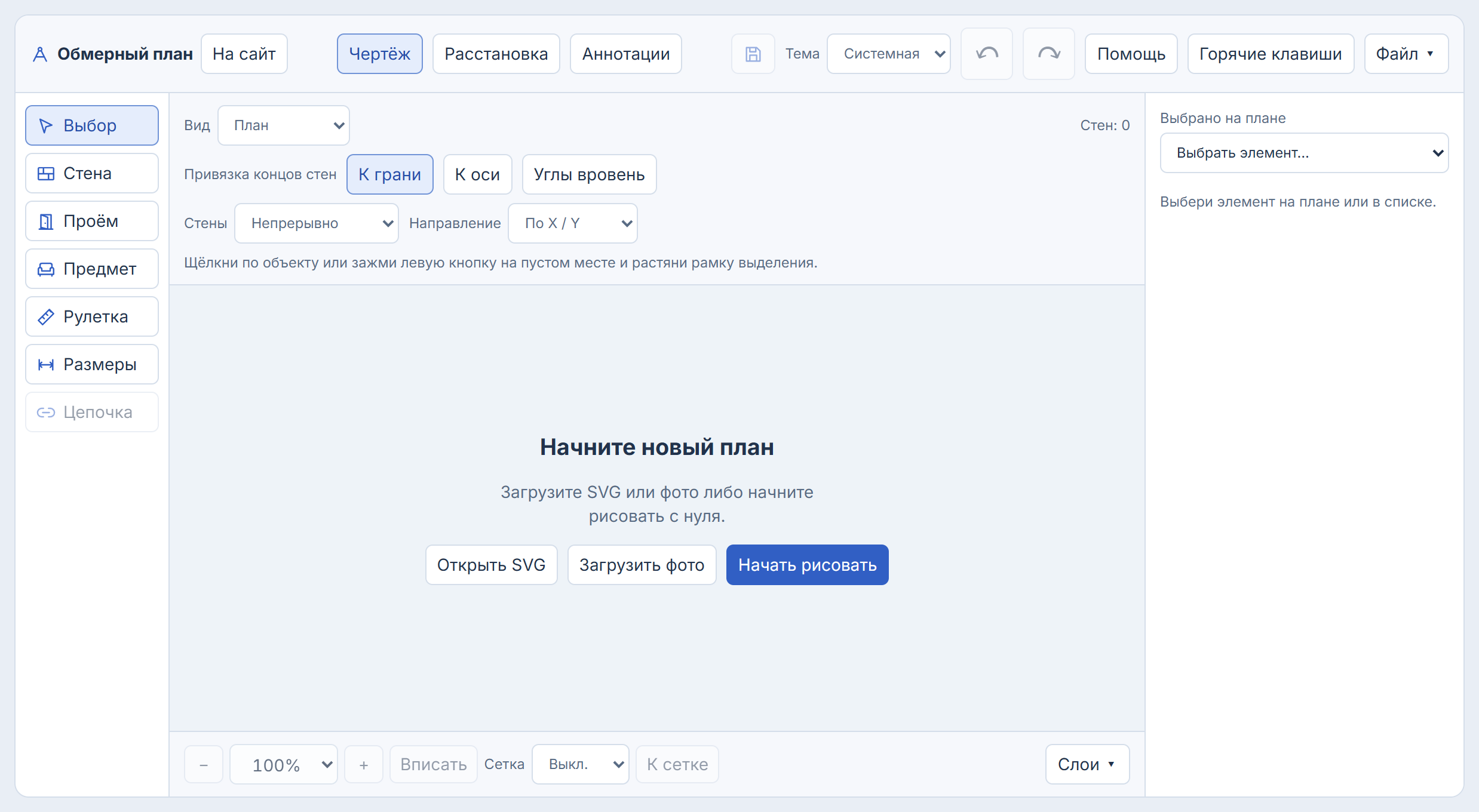
Инструменты по делу
Геометрия, замеры и расстановка — в одном рабочем поле, с отдельными свойствами выбранного элемента.
Рисуйте непрерывно или добавляйте отдельную стену. Продолжайте от начала или конца выбранной стены, замыкайте контур.
Привязка к грани, к оси и «Углы вровень».
Выберите тип проёма и разместите его на стене. Задайте ширину и положение, чтобы перенести реальные замеры на план.
Окно · дверь · открытый проём.
Уточняйте длину и толщину стен, измеряйте расстояния рулеткой. Добавляйте ручные размеры и собирайте размерные цепочки.
Замеры вводятся в сантиметрах.
Загрузите изображение, отметьте стену и введите её фактическую длину для калибровки. Сверяйте чертёж с исходником рядом.
Виды «План», «Фото» и «План и фото».
Добавляйте батареи, щитки, ниши и геометрические фигуры. Настраивайте размеры, поворачивайте и группируйте предметы.
Прилипание предметов с заданным зазором.
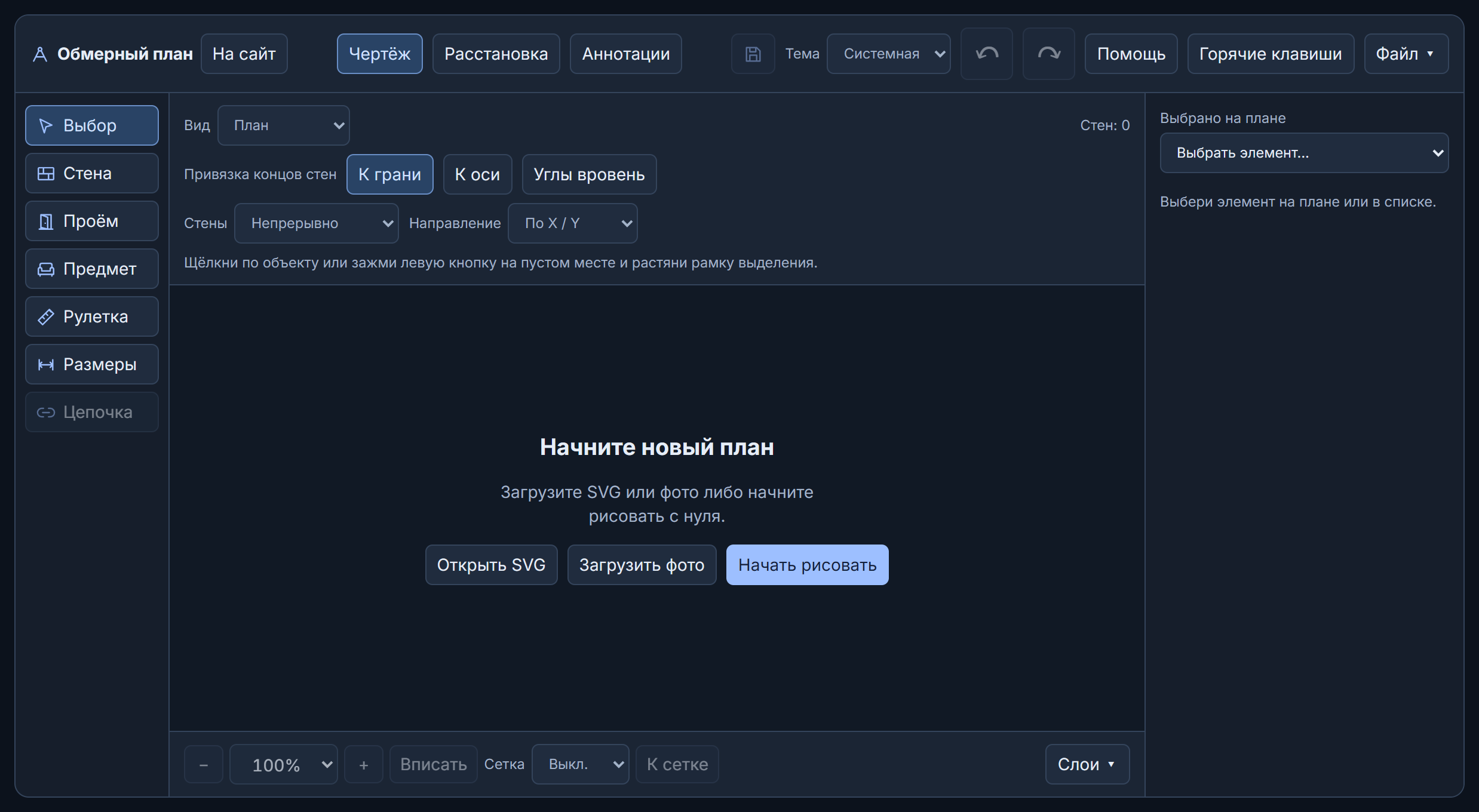
Включайте сетку и привязку к ней, меняйте масштаб и видимость размеров. Отменяйте действия и выбирайте светлую или тёмную тему.
Режимы «Чертёж» и «Расстановка».
Первый план
Понадобятся замеры помещения. Фото или скан помогут сориентироваться, но не заменят фактические размеры.
Откройте «Файл → Загрузить фото». Отметьте первую стену и введите её длину: по ней редактор откалибрует изображение.
Выберите «Стена» и режим «Непрерывно». Отмечайте углы, нажмите начальную точку для замыкания. Завершить построение можно клавишей Enter или Esc.
Выберите стену и задайте длину и толщину в свойствах. Добавьте окна, двери и открытые проёмы, проверьте их положение.
Разместите предметы, проверьте расстояния рулеткой и оформите размеры. Для работы с предметами есть режим «Расстановка».
В меню «Файл» сохраните SVG для дальнейшего редактирования или PNG для работы с изображением.
Сохранённый из редактора SVG можно открыть в нём снова. Храните этот файл, чтобы вернуться к плану и изменить детали.
Сохраняйте план как изображение PNG. Выбирайте прозрачный, белый или чёрный фон.
Результат у вас
Сохраняйте чертёж через меню «Файл», чтобы вернуться к работе позже или использовать результат в другом приложении.
Масштаб выгрузки — 1:10Перед началом
Нажмите «Открыть редактор» и начните строить план. Для точной работы удобнее большой экран и мышь.
Нет. Вы вручную отмечаете стены и проёмы, затем уточняете размеры. Фото служит подложкой, а масштаб задаётся по известной длине стены.
Для продолжения работы используйте SVG, сохранённый именно этим редактором. Произвольный SVG из другой программы может не содержать нужных данных о стенах и предметах.
Если браузер поддерживает запись в файлы, откройте SVG и разрешите запись через меню «Файл». После этого доступна кнопка быстрого сохранения. В остальных случаях сохраните новую копию SVG.
Откройте редактор и начните с первой стены.